


학생이 배부 받은 숙제의 진행 여부 및 현황을 확인할 수 있어요.
수학대왕의 다양한 문제를 직접 선택하거나 학생의 수준에 맞는 학습지를 제작할 수 있어요.
숙제
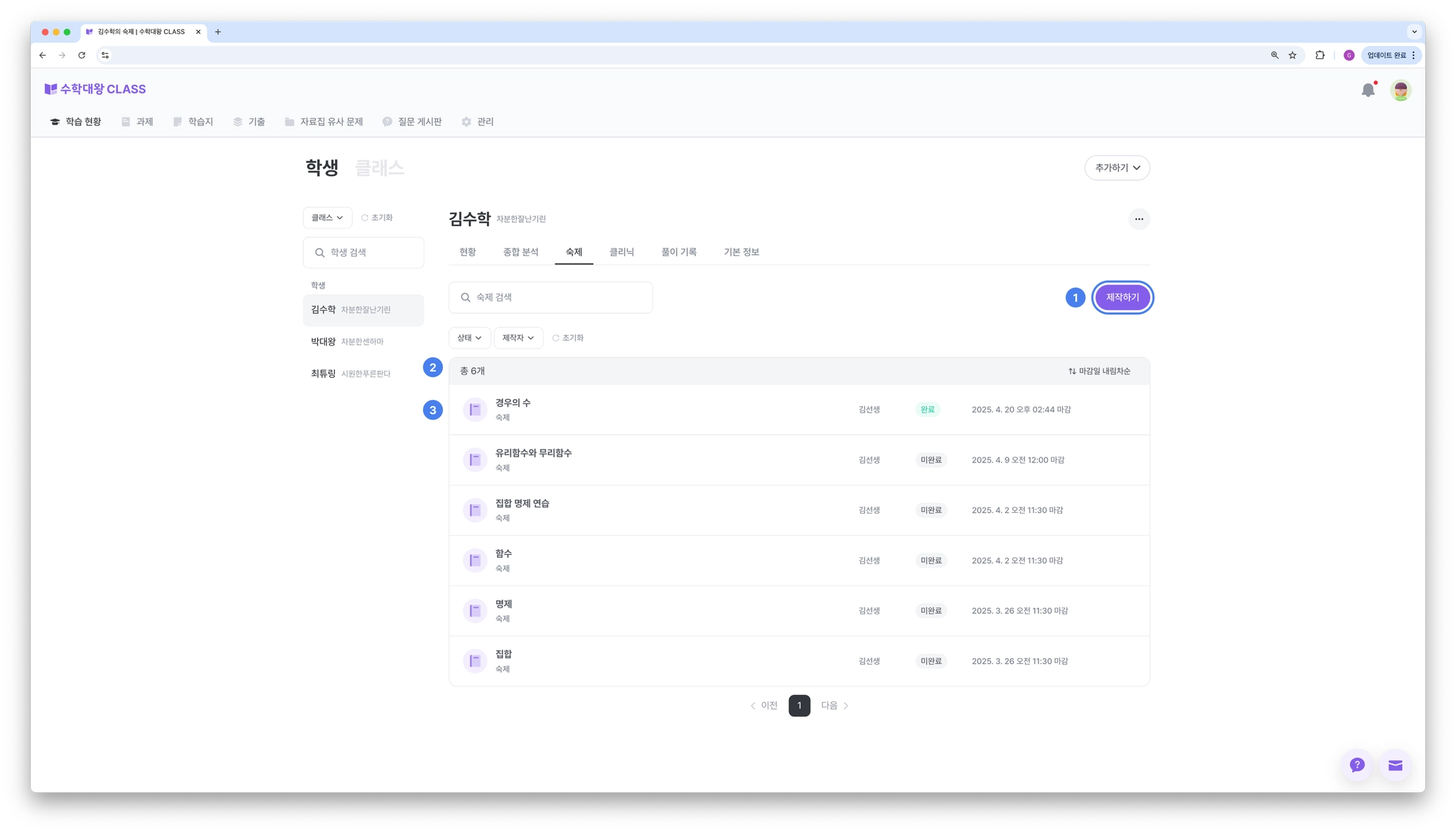
1.
[제작하기] 선택 시, 숙제를 제작할 수 있어요.
2.
학생이 배부 받은 숙제 리스트를 확인할 수 있어요.
3.
학습지 선택 시, 해당 학습지의 풀이 기록을 확인할 수 있어요.
숙제 제작하기
1.
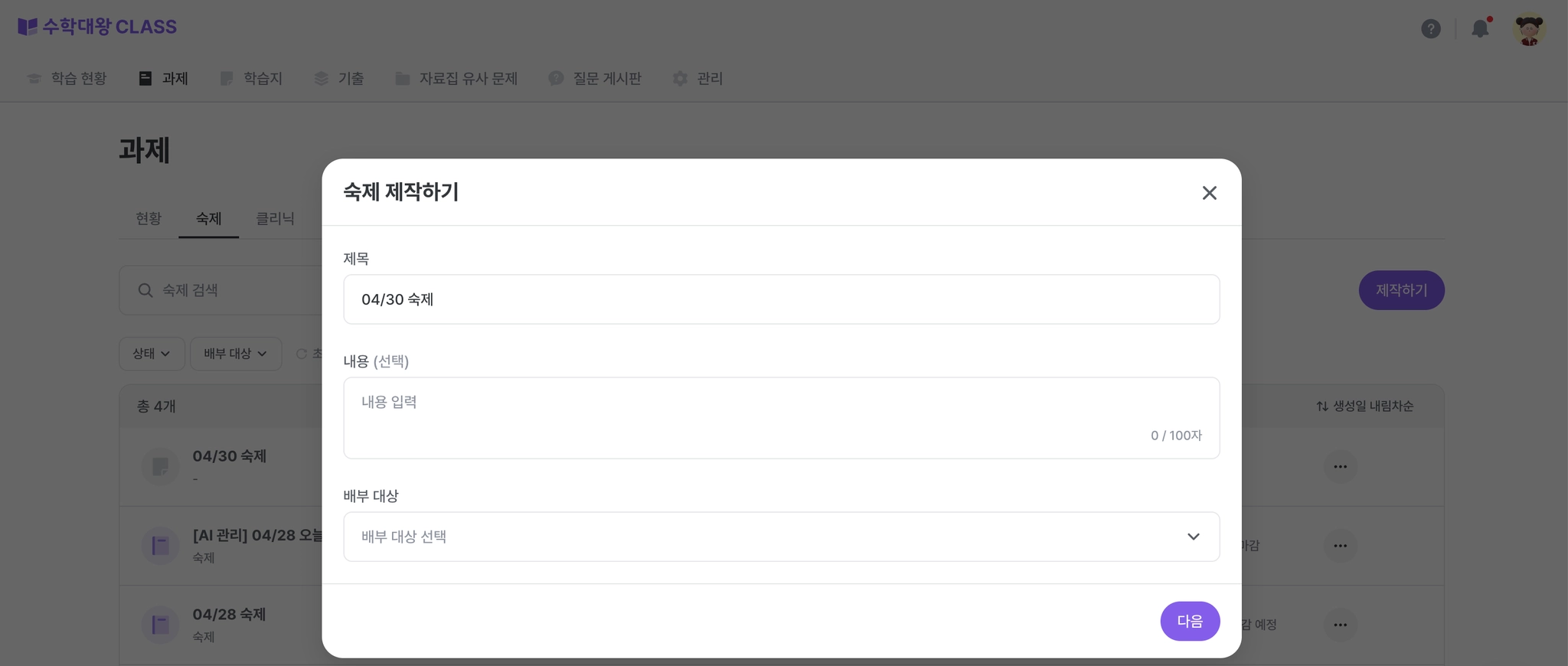
[제작하기] 버튼을 누르고 숙제의 제목, 내용을 입력하고 배부 대상을 선택해주세요.
2.
[문제 추가] 버튼을 선택하여 다양한 방법으로 문제를 추가할 수 있어요.
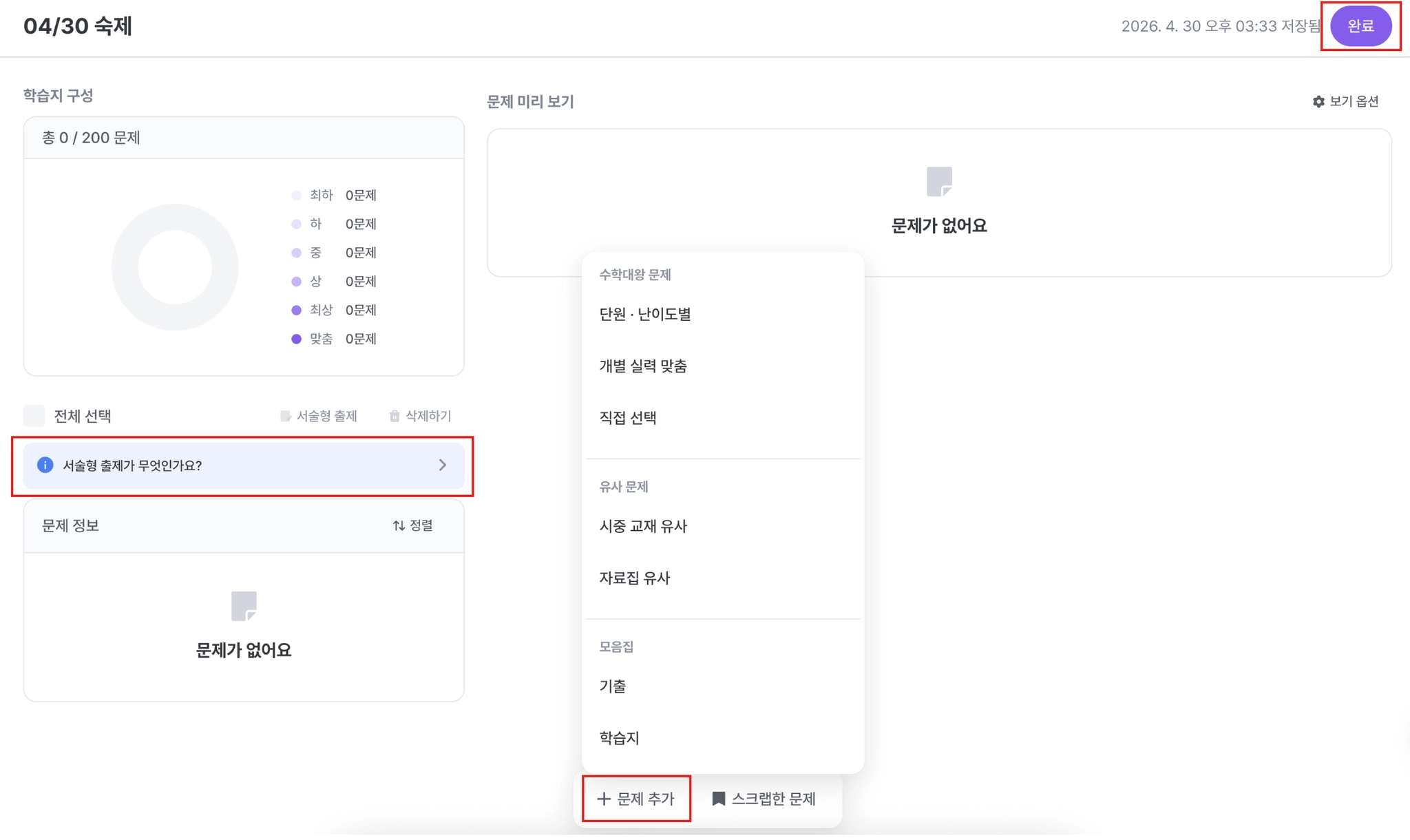
단원 · 난이도별 | 단원과 옵션을 선택하고 난이도별로 문제 수를 입력하면 문제가 추가돼요. |
 ️ 개별 실력 맞춤 ️ 개별 실력 맞춤 | 단원과 옵션을 선택하고 문제 수를 입력하면 학생의 실력에 맞는 문제가 추가돼요. |
직접 선택 | 문제 리스트에서 원하는 옵션으로 필터해서 문제를 선택할 수 있어요. |
| ️ 시중 교재 유사 | 자녀가 공부하는 교재의 문제 번호와 유사 문제 옵션을 선택하면 유사 문제를 추가할 수 있어요. |
자료집 유사 | [자료집 유사 문제] 메뉴에 업로드되어 있는 자료집 문제들의 유사 문제를 추가할 수 있어요. |
| ️ 기출
(고등학생 대상) | 지금까지 시행된 학력평가, 모의평가의 문제를 추가할 수 있어요. |
학습지 | [학습지] 메뉴에 제작해둔 학습지의 문제를 추가할 수 있어요. |
수학대왕의 추천 : 개별 실력 맞춤, 시중 교재 유사, 기출
3.
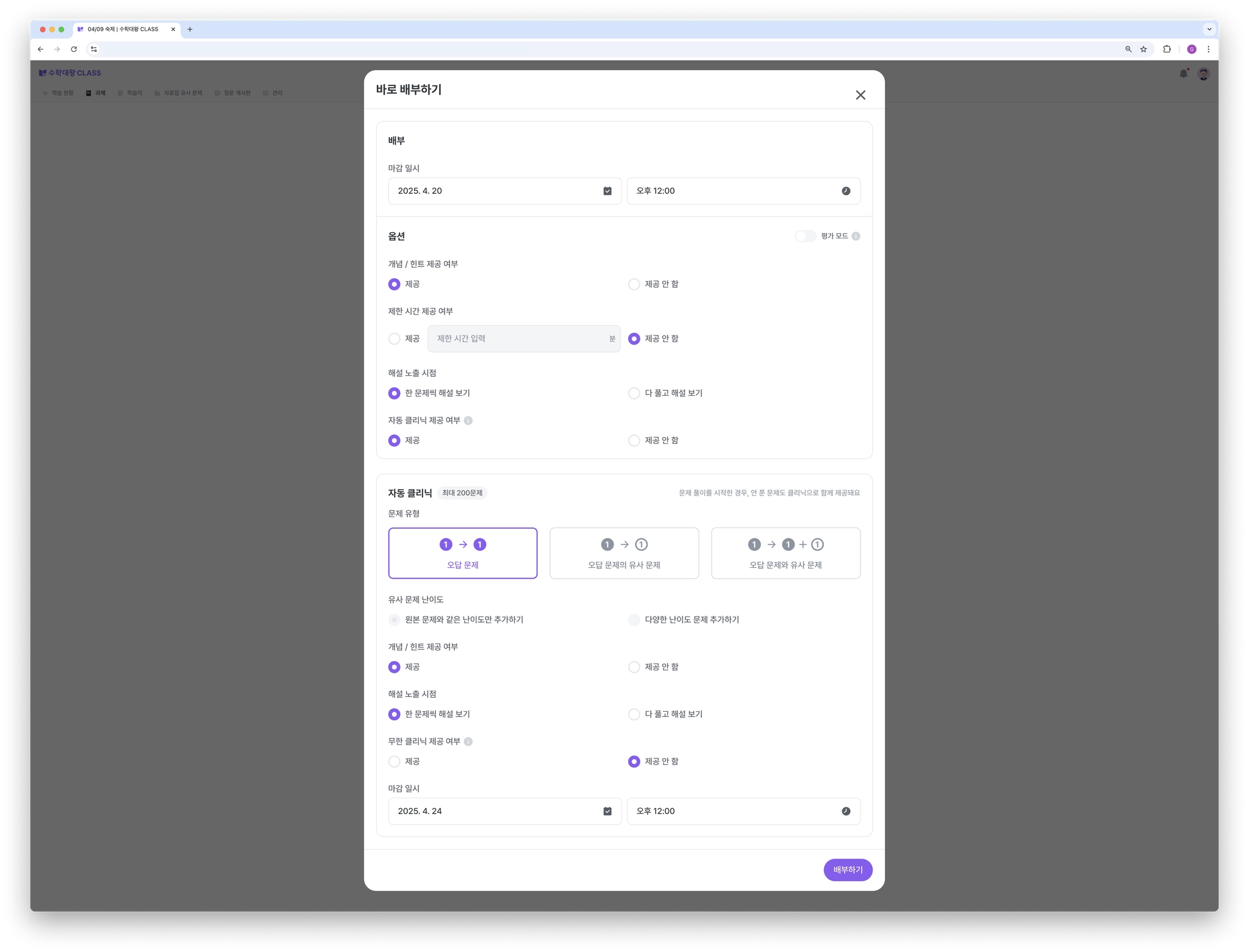
[완료] 버튼을 누르고 [배부하기] 버튼을 눌러서 바로 배부/예약하기를 할 수 있어요.
•
옵션을 설정하고 배부하면 바로 배부가 완료돼요. 평가 모드를 켜면 평가 추천 옵션이 적용돼요.
◦
옵션 (배부가 완료되면 옵션을 수정할 수 없어요)
▪
개념 / 힌트: 제공을 선택하면 학생이 문제 풀 때 개념 및 힌트가 제공돼요.
▪
제한 시간: 설정한 제한 시간 안에 학생들이 문제 풀이를 완료해야 해요.
▪
해설 노출 시점: 문제를 풀 때마다 해설이 보이게 할지, 모든 문제를 다 풀고 나서 해설을 보게 할지 선택할 수 있어요.
▪
자동 클리닉: 제공을 선택하면 학생이 숙제를 완료한 시점에 자동으로 클리닉이 배부돼요.
수학대왕의 추천 : 평가 모드를 켜면 복잡하게 옵션 선택하지 않으셔도 됩니다.
학습지 상세
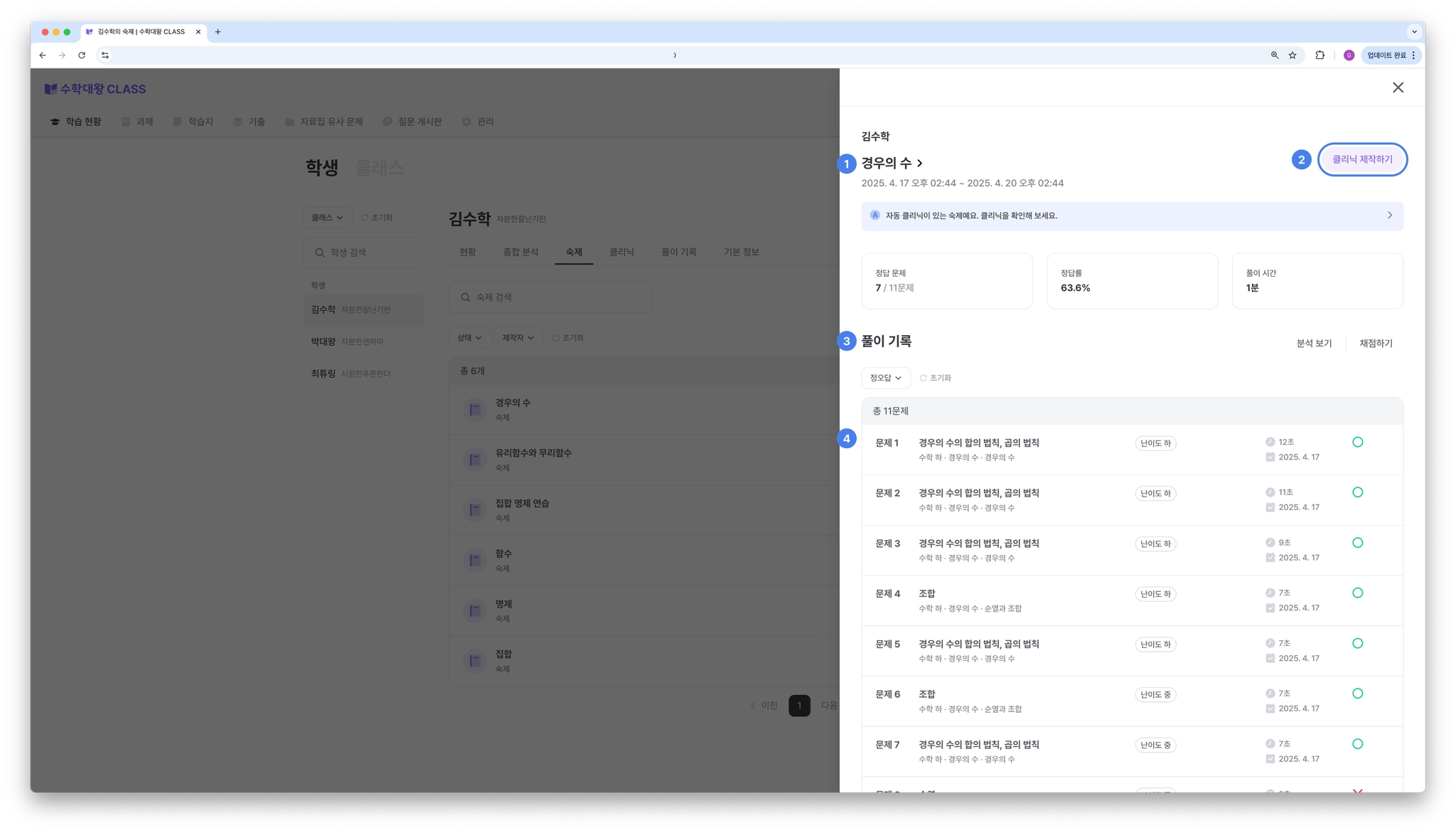
1.
학습지명 선택 시, 학습지 상세로 이동할 수 있어요.
2.
[클리닉 제작하기] 선택 시, 해당 학습지로 클리닉을 제작할 수 있어요. (단, 마감된 경우에만 제작 가능)
3.
학생이 푼 풀이 기록을 확인할 수 있어요.
4.
문제 선택 시, 문제와 해설 및 학생의 필기 내역을 볼 수 있어요.